於 Windows 設置 Android 開發環境
系統需求
硬體需求
| 項目 | 建議需求 |
|---|---|
| CPU 核心數 | 8 |
| 記憶體 (GB) | 16 |
| 可用硬碟空間 (GB) | 60.0 |
軟體需求
提示
Flutter SDK 已包含其對應的 Dart SDK,你不需自行額外安裝 Dart SDK。
作業系統
Flutter 支援 64 位元 Windows 10 或更高版本。這些版本的 Windows 會有內置的 PowerShell 5 或更高版本可供使用。
開發工具
請先行下載安裝以下軟體:
Git for Windows 2.27 或更高版本,來管理程式碼。
Android Studio 2023.2.1 (Iguana) 或更高版本,來除錯及編譯 Android 的 Java 或 Kotlin 程式碼。Flutter 需要完整版的 Android Studio。
編輯器或整合開發環境 (IDE)
你可使用任意編輯器或整合開發環境 (IDE),並结合 Flutter 的命令列工具進行建構;或使用帶有 Flutter 擴展或插件的 IDE,提供程式碼補全、語法突顯等等功能。
常見熱門 IDE 與對應之套件有:
- Visual Studio Code 1.77 或更高版本,搭配 Flutter extension for VS Code
- Android Studio 2023.2.1 (Iguana) 或更高版本,搭配 Flutter plugin for IntelliJ
- IntelliJ IDEA 2023.2 或更高版本 (需付費,有試用版) 搭配 Flutter plugin for IntelliJ
推薦
Flutter 團隊推薦安装 Visual Studio Code,搭配 Flutter extension for VS Code。這樣可以簡化並最快速的完成 Flutter SDK 安裝。
安裝 Flutter SDK
以下教學我們皆會將 Flutter SDK 放置在 (通常等同於 )。你可以自行選擇想要放置的位置。
注意
不要將 Flutter SDK 放置到以下目錄或路徑中:
- 路徑包含特殊字元或空格。
- 路徑需要較高權限。
例: 與 就屬於以上狀況。
設置 Android 開發環境
Android Studio 安裝完成後,確認以下組件皆已安裝:
- Android SDK Platform, API 34.0.5 (Android 14.0 "UpsideDownCake") 或以上版本
- Android SDK Command-line Tools
- Android SDK Build-Tools
- Android SDK Platform-Tools
- Android Emulator
啟動 Android Studio。
開啟 SDK Manager
點擊 SDK Platforms 並檢查是否至少一個 Android API 34.0.5 (Android 14.0 "UpsideDownCake") 或以上版本 是勾選。
▼ 檢查是否有 Android SDK 皆有安裝
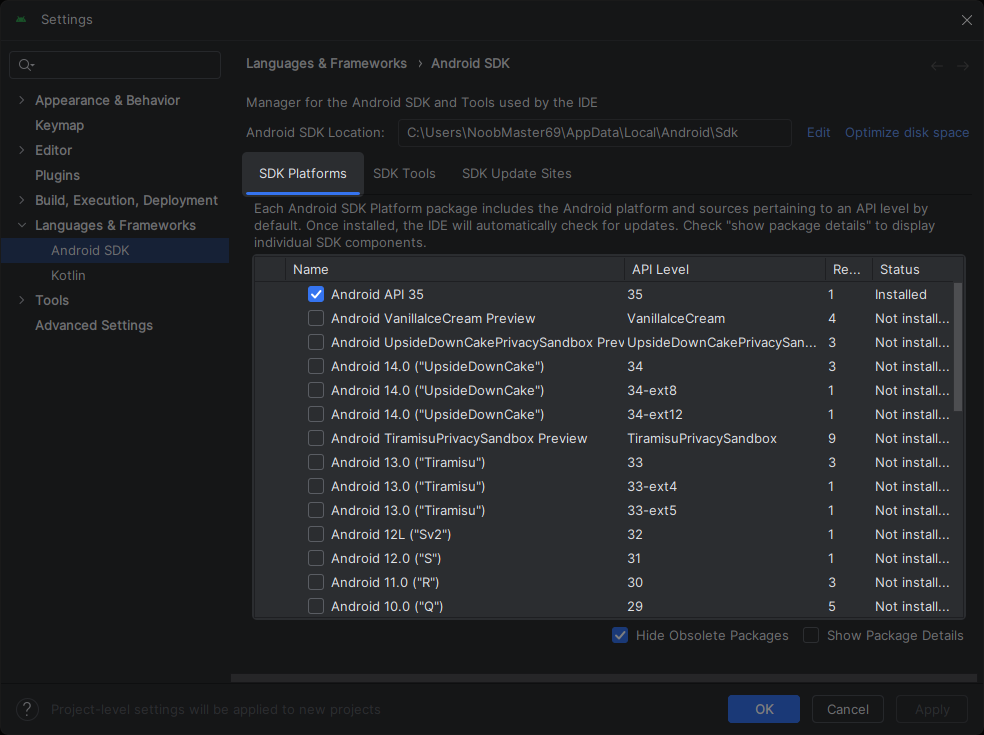
若所有 Status 欄位顯示 Update available 或無任何一個以勾選項目:
勾選一個 Android API ( 34.0.5 (Android 14.0 "UpsideDownCake") 或以上版本 )。
點擊 Apply。
出現 Confirm Change 視窗時點擊 OK。
等待 SDK Quickfix Installation 安裝進度完成。
完成後點擊 Finish。
安裝完最新 SDK 後,Status 欄位可能會顯示 Update available。這通常是因為額外的系統映像檔尚未安裝。這不會影響後續的編譯工作,可忽略它並繼續接下來的流程。
點擊 SDK Tool 並檢查以下 SDK 工具是否已勾選
- Android SDK Command-line Tools
- Android SDK Build-Tools
- Android SDK Platform-Tools
- Android Emulator
▼ 檢查 SDK Tools 是否都有安裝
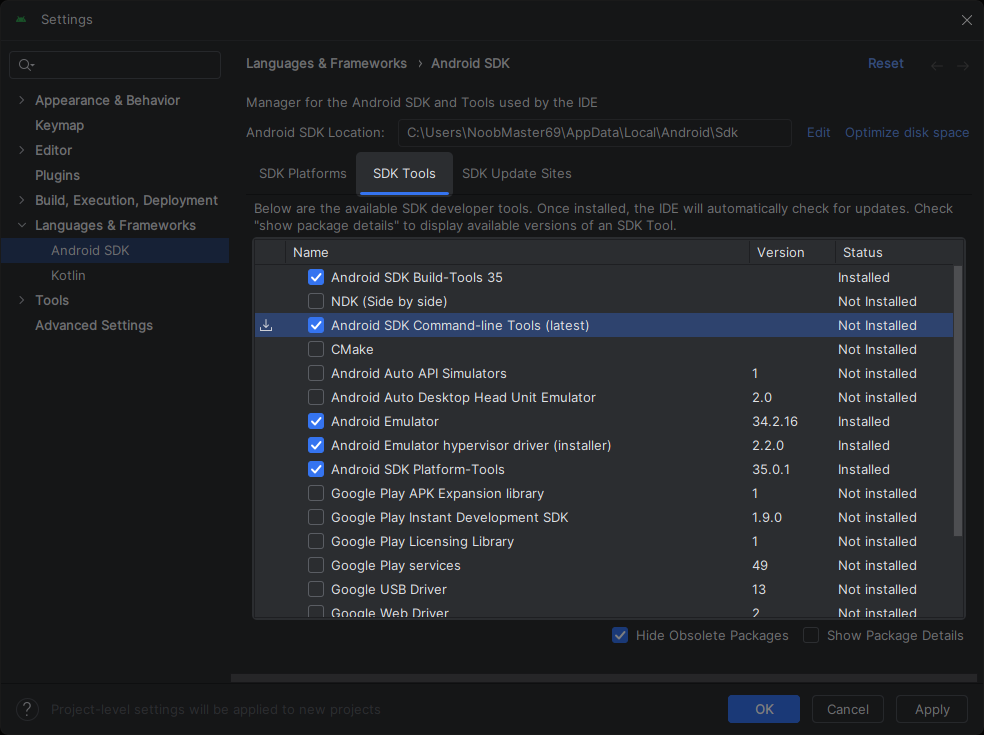
若有任何上述的 Status 欄位顯示 Update available 或 Not installed:
勾選所需的 SDK 工具
點擊 Apply。
出現 Confirm Change 視窗時點擊 OK。
等待 SDK Quickfix Installation 安裝進度完成。
完成後點擊 Finish。
設置完成。
設置 Android 裝置
注意
黑客松參與者請 設置虛擬機 進行成果展示。
檢查你的開發環境
執行 flutter doctor
執行 flutter doctor 指令來快速檢查你的電腦是否已設置好 Flutter 開發 Android app 的環境。
打開 PowerShell。
輸入以下指令:
powershellflutter doctor若你是依據本文設置 Android app 開發環境,你的電腦並不一定會有 檢測的所有設置。你的輸出結果應當類似於:
Running flutter doctor...
Doctor summary (to see all details, run flutter doctor -v):
[✓] Flutter (Channel stable, 3.24.0, on Microsoft Windows ...)
[✓] Windows version (Installed version of Windows is version 10 or higher)
[✓] Android toolchain - develop for Android devices (Android SDK version ...)
[!] Chrome - develop for the web
[!] Visual Studio - develop Windows apps
[✓] Android Studio (version ...)
[✓] VS Code (version ...)
[✓] Connected device (1 available)
[✓] Network resources


! Doctor found issues in 2 categories.
其中 highlight 為必要條件:
- :編譯 Flutter。
- :環境 OS 需求。
- :編譯 Android app。
- :需有裝置 (模擬器) 執行 app 並進行成果展示。
- :編譯過程套件需網路資源下載、更新。
解決 flutter doctor 反應的問題
當 回報錯誤時,可能是 Flutter、VS Code、Android Studio、連接的設備或網路連線出錯。
你可使用 再次執行,獲得更多資訊或解決方式:
flutter doctor -v查看輸出結果,了解可能需要安裝的其他軟體或需要執行的指令。
若你未來更改了 Flutter SDK 或其他組件的配置,請再次執行 flutter doctor 來進行檢查。
開始使用 Flutter 開發 Android on Windows 程式
恭喜你! 現在你已設置了所有必要條件與 Flutter SDK,你可以開始使用 Windows 開發 Android app、編譯 Flutter 程式了。